Thursday, November 7, 2013

Shuame Root Tools ေလးနဲ ့ အလြယ္ root လုပ္မယ္

 
Shuame Root Tools ေလးနဲ ့ တ႐ုတ္ Android ဖုန္းေတြနဲ႔ တက္ပလက္ေတြနဲ ့ နာမည္ႀကီး Samsung, Sony, HTC, Huawei စတဲ့ ဖုန္းေတြအျပင္ နာမည္မႀကီးတဲ့ တရုတ္ ဖုန္းေတြ၊ တက္ပလက္ေတြကိုလည္း Rootအလြယ္တစ္ကူ လုပ္လို ့ရပါျပီ။ Sony နဲ႔ HTC ကို အဓိက ဦးစားေပးထားတာကိုေတြ႕ရလို လည္း ဘာမွကိုေျပာစရာမရိွေတာ ့ပါဘူး all in one ေလးပါပဲ။ဒီေကာင္ေလးရဲ ့အားသာခ်က္က online နွင္ ့တြဲအသံုးျပဳရင္ driver ေတြကိုပါ ရွာေပးနိုင္တာမို ့ ဒီဘက္ေခတ္ကေတာ္ေတာ္ေလးကို ပြင္ ့လင္းျမင္သာသြားပါျပီ။ ဖုန္းအားလံုးနီးပါး ကို Support ေပးထားတာေတြ႕ရပါတယ္..မိတ္ေဆြတို ့ root လုပ္ခ်င္တဲ ့ဖုန္းအမ်ိဳးအစားေတြကို ဒီမွာ ၾကိဳတင္စစ္ေဆးနိုင္ပါတယ္။


အသံုးျပဳနည္းကေတာ ့ လြယ္ပါတယ္ ။

1. Shuame Root Tools ကို Install လုပ္ၿပီးသြားရင္ Run လိုက္ပါ..
2. ဖုန္းနဲ႔ ကြန္ပ်ဴတာကို ခ်ိတ္လိုက္ပါ.. ( Unknown Source, USB Debugging ေတြကို On ထားေပးပါ။ 3. ပံုမွျပထားတဲ ့အတိုင္း ေလးေထာင့္ ကြက္ေလးကိုနိုပ္ပါ။
4. အလယ္တန္းထဲက Root Unlock ဆိုတဲ့ပံုေလးကိုႏွိပ္ပါ..
5. Super User ေတာင္းရင္ ညာဘက္ေထာင့္ကဟာကိုႏွိပ္ပါ.. ( အဲဒါ Grant ပါ.. ) (ဘယ္ဘက္ေထာင့္ကဟာက Deny ျဖစ္ပါတယ္.. )
6. ၿပီးသြားရင္ေတာ့ App List ထဲမွာ တရုတ္စာေလးနဲ႔ S ေလးေတြ႕ရင္ Root ရၿပီခင္ဗ်...


Download - zippyshare , solidfiles , tusfiles


အသစ္တင္တိုင္း facebook ကေနဖတ္မယ္ဆိုရင္ ဒီမွာ like လုပ္ေပးပါ။


စိုင္းသူ


Wednesday, November 6, 2013

TEAMVIEWER FREE DOWNLOAD FULL VERSION (9 9.0.23358 )


Teamviewer 9.0.23358  ေဆာ ့ဝဲေလးကိုဒီေန ့update ေလးနဲ ့ထြက္လာလို ့ျပန္လည္မ်ွေဝေပးလိုက္ပါတယ္ခင္ဗ်ာ။
ဒီေကာင္ေလးကိုကြန္ပ်ဴတာတစ္လံုးနွင္ ့တစ္လံုးခ်ိတ္ဆက္ျပီးဖိုင္ေတြရွယ္တာတစ္ျခားသူရဲ ့ကြန္ပ်ဴတာကိုဝင္ေရာက္ျပီး
ျပင္ဆင္ေပးတဲ ့ေနရာမွာလည္းအထူးကိုအသံုးဝင္လွပါတယ္ခင္ဗ်ာ။သိျပီးသားညီအစ္ကိုေတြအတြက္လည္းေနာက္ဆံုးထြက္
update ေလးမို ့အသံုးဝင္မယ္ဆိုရင္ေဒါင္းလုပ္ယူလိုက္ပါခင္ဗ်ာ။အသံုးျပဳပံုမသိေသးတဲ ့သူငယ္ခ်င္းေတြအတြက္ကေတာ ့
ဒီteamviewer ေလးကို run ျပီးသြားရင္ မိမိဆက္သြယ္လိုတဲ ့သူငယ္ခ်င္းကို your ID နွင္ ့password ကိုေျပာျပေပးရင္အဆင္ေျပပါျပီခင္ဗ်ာ။OS အားလံုးမွာအသံုးျပဳလို ့ရပါတယ္ခင္ဗ်ာ။


ေဒါင္းလုပ္ယူရန္  SHAREBEAST Zippyshare ,TUSFILES


အသစ္တင္တိုင္း facebook ကေနဖတ္မယ္ဆိုရင္ဒီမွာ like လုပ္ေပးပါ။


Windows 7 Manager v4.3.4 Final


Windows 7 Manager ကိုသင္သံုးဘူးပါသလား...? သံုးေနတဲ ့သူငယ္ခ်င္းေတြအတြက္ေတာ ့  v4.3.4 Final ေနာက္ဆံုးထြက္ေလးမို ့အခ်ိန္မွိီတင္ေပးလိုက္ပါတယ္ ။မသံုးဘူးတဲ ့သူငယ္ခ်င္းေတြအတြက္ကေတာ ့(ဖတ္ေပးပါ)ခင္ဗ်ာ
  Windows 7 အသံုးျပဳတဲ့သူငယ္ခ်င္းတိုင္းအတြက္ေဆာင္ထားရမဲ ့ ေဆာစ့္၀ဲလ္ေလးပါ
ဖိုင္ဆိုဒ္( 13 ) mb ထဲပဲရိွပါတယ္။ဒီေကာင္ေလးကFeatures အခ်ဳိ႕နဲ ့System ေတြနဲ႔ hardware information ေတြကိုလည္းအေသးစိတ္ကအစ ၾကည္႔ရွဴနုိင္ျခင္း ၊မိမိတို႔စက္ထဲမွာရွိတဲ႔ running processes နဲ႔ threads ေတြရဲ႕ အခ်က္အ လက္ေတြ ကိုလည္းအေသးစိတ္ၾကည္႔ႏုိင္ျခင္း၊Windows 7 Manager မွာ 1-clicking လုပ္လိုက္တာနဲ ့စက္ကိုအလိုေလ်ွာက္ေပါ ့ပါးရွင္းလင္းေပးျခင္း။( cleans system automatically )လည္းပါဝင္ျခင္းဝင္းဒိုးရဲ ့ အပိတ္အဖြင္ ့နဲ ့စတင္ျခင္းကိုျမန္ဆန္ေအာင္လုပ္ေပးျခင္း(၊windows startup and shutdown speed) ကိုလည္း တိုးျမွင္႔ေပးႏုိင္ျခင္း၊ hardware ေတြရဲ႕ system speed နဲ႕ performance ေတြကိုလည္း တိုးျမွင္႔ေပးႏုိင္ျခင္း၊မ လိုအပ္တဲ႔ system tasks ေတြကိုလည္း Turn off လုပ္ေပးႏုိင္ျခင္း၊ Registry Cleaner ကလည္း မိမိတို႔ရဲ႕ incorrectly linked registry entries အလိုအေလ်ာက္ဖယ္ရွားေပးျခင္း နဲ႔စတဲ႔ Features ေလးေတြေတာ္ေတာ္မ်ားမ်ားကိုပါဝင္ပါတယ္။ကဲေဆာင္ထားလိုက္ပါေတာ ့ခင္ဗ်ာ။.


အသံုးဝင္ေဆာ ့ဝဲေလးေတြအသစ္တင္တိုင္း facebook ကေနေစာင္ ့ဖတ္မယ္ဆိုရင္

ဒီမွာ like လုပ္ေပးပါ။


android ဖုန္းကို root လုပ္နည္းဖုန္းအမ်ိဳးအစားေပါင္းမ်ားစြာပါဝင္တဲ ့ e-book ကိုရယူနိုင္ပါျပီ


android ဖုန္းကိုင္ထားသူမ်ားေလ ့လာရန္အတြက္e -book ေလးပါ။မူလေရးသားထားတဲ ့သူကေတာ ့
e -book ေလးဖြင္ ့ဖတ္ရင္ေတြ ့ရမွာမို ့ တကူးတက credit မေပးေတာ ့ပါဘူး။ဒီေနရာမွာ အခုမွ စတင္ေလ ့လာသူေတြအတြက္အေထာက္အကူရေအာင္ျပန္လည္ေဝမ်ွေပးတာကလြဲရင္ တစ္ျခားဘာမွမရိွပါဘူးျပန္လည္မ်ွေဝယံုသက္သက္ပါခင္ဗ်ာ။ဒီစာအုပ္ေလးကိုဖတ္ျပီးသြားျပီဆိိုရင္ေတာ ့ မိတ္ေဆြတို ့အေနနဲ ့လည္းသေဘာေပါက္နားလည္သြားမွာပါ။ဒီစာအုပ္ေလးထဲမွာ ပါတဲ ့အေၾကာင္းအရာေရးသားထားတာေတြထဲကတစ္ခ်ိဳ ့တစ္ဝက္ကေတာ ့။ေအာက္မွျပထားတဲ ့အတိုင္းပါပဲစိတ္ဝင္စားရင္ေတာ ့
ေဒါင္းလုပ္ယူထားလိုက္ပါခင္ဗ်ာ။ရွားပါးစာအုပ္ေလးမို ့ျပန္လည္ေဝမ်ွေပးလိုက္ပါတယ္။


ဒီပိုစ္ေလးကို -ကိုအမ်ိဳးေကာင္းသားဆီမွတစ္ဆင္ ့ကူးယူေဖာ္ျပပါတယ္။


အသစ္တင္တိုင္း FACEBOOK ကေနဖတ္မယ္ဆိုရင္ ဒီမွာ LIKE လုပ္ေပးပါ။


Samsung Galaxy Mega 6.3 I9200/I9205 ကို root လုပ္နည္း

 
မဂၤလာပါ ေမးထဲ ကေနလာေအာ္သြားတဲေအာင္မ်ိဳးအတြက္ပါ စမ္းခ်င္တဲ ့သူငယ္ခ်င္းေတြအတြက္ပါ
ၾကည္ ့လို ့ရေအာင္အေသးစိတ္ေလး တင္ေပးလိုက္ပါတယ္။
မိမိတို ့ရဲ ့ tablet/phone ကိုroot ေတာ ့မယ္ဆိုရင္ root လုပ္ျပီးရလာမဲ ့အက်ိဳးေက်းဇူးေတြကိုဒီမွာ ဝင္ဖတ္ေပးပါခင္ဗ်ာ။သေဘာတူရင္ေတာ ့စလိုက္ၾကတာေပါ ့ေနာ္။
မိမိတုိ ့ဖုန္းမွာ battery ဟာ 70 % or 80% နွဳန္းေလာက္ေတာ ့ရိွရမယ္ေနာ္။
ျပီးေတာ ့ဖုန္းက dataေတြကိုလည္းback-up လိုလိုမယ္မယ္ဆြဲထားပါ။( ဖုန္းဘက္ထရီမရိွရင္လံုးဝမလုပ္ပါနဲ ့ခင္ဗ်ာ) ျပီးေတာ ့ဖုန္းရဲ ့ sd card မွာ update zip ကိုထည္ ့ထားေပးဖို ့လည္းမေမ ့ပါနဲ ့ဗ်ာ။


(အဆင္ ့-၁) လိုအပ္တဲ ့ samsung usb  driver ကို ဒီမွာ ယူလိုက္ပါ။ ဒါကေတာ ့ kies software


(အဆင္ ့-၂) လိုအပ္တဲ့ cwm /root package ကို ဒီမွာ ယူလိုက္ပါ။ဒီဖိုင္ကို destop ေပၚမွာ exctract မလုပ္ပါနွင္ ့သိမ္းထားေပးပါ။


(အဆင္ ့-၃) လိုအပ္တဲ ့ odin ဖိုင္ကို ဒီမွာ ယူလိုက္ပါ။


(အဆင့္-၄)tablet power ကိုပိတ္ပါ။power  + volume down +home ကီးနိပ္ထားျပီး volume up u  key နွင္ ့download mode ထဲကိုဝင္ပါ။
Volume Up key + Power ON key
(အဆင္ ့-၅)  odin ဖိုင္ကို run ပါ။ျပီးရင္ usb debugging ကိုလုပ္ပါ။ (All application >  setting > manage application> developement > usb debugging လုပ္ပါ။အေသးစိတ္ကို  ဒီမွာ ၾကည္ ့ေပးပါခင္ဗ်ာ။usb driver ေတြလည္း၄င္းေနရာမွာဝင္ၾကည္ ့နိုင္ပါတယ္။
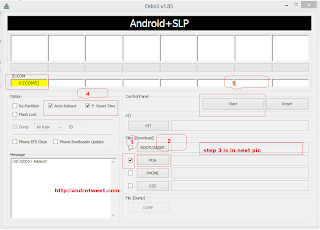
(အဆင္ ့-၆) ပံုမွာျပထားတဲ ့အတိုင္း အဝါေရာင္ေလးေပၚလာျပီး ့ID;COM မွာဒုတိယကပံုလို နံပါတ္ကေလးေတြျမင္ရပါမယ္။
how to use odin for pc to flash root package
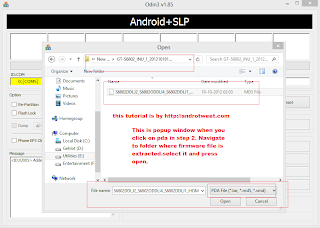
how to flash rom or root package using odin v1.85
(အဆင္ ့-ရ) PDA Button ကိုနိပ္ျပီး(Jerry_recovery.tar file)ကို ေရြးေပးလိုက္ပါ


CF-Auto-Root-espressorf-espressorfxx-gtp3100.zip” #sthash.xuGQMS8T.dpuf
Volume Up key + Power ON key
(အဆင္ ့ရ) auto reboot နွင္ ့ f ; reset ကိုစစ္ေဆးေပးပါ။အမွန္ျခစ္ပါ
 
 (အဆင္ ့-၈ ) ျပီးရင္ start button ကုိနိပ္ျပီးလုပ္ငန္းစပါ။ေစာင္ ့ေပးပါစိတ္ရွည္ပါ။

(အဆင္ ့၉) ဒီအဆင္ ့မွာအစိမ္းေရာင္ေလးနဲ ့ pass ဆုိတဲ ့စာသားေလးထြက္လာမွာျဖစ္ပါတယ္။

a
(အဆင္ ့-၁၀) လိုအပ္တဲ ့zip file  ကိုဒီမွာယူလိုက္ပါ။ျပီးရင္ဖုန္းရဲ ့sd card ထဲကိုထည ့္ထားပါ။
(အဆင္ ့-၁၁) ဒီအဆင္ ့မွာေတာcwm ထဲကိုျပန္ဝင္ရပါမယ္ volume up +volume down +power+home ကိုနိပ္ျပီး recover ထဲကိုဝင္လိုက္ပါ။
(အဆင္ ့-၁၂) recover ထဲကိုေရာက္ရင္ install zip from  sd ကိုvol -down နဲ ့သြားျပီး home ခလုပ္ကိုနိပ္ေပးျပီးဝင္လိုက္ပါ။ အဲဒီမွာ choice zip from sd> external sd > up date zip ကိုေရြးပါ။ခဏေစာင္ ့ပါ flash လုပ္ျပီးလို ့ complete ျဖစ္ျပီဆိုရင္ reboot system now ကိုေရြးလိုက္ပါ။ဒါဆိုေအာင္ျမင္သြားပါျပီခင္ဗ်ာ


အကူအညီေတာင္းတဲ ့ညီေလးေ၇အဆင္ေျပရင္ေတာ ့ ကြန္မန္ ့ေလးခ်န္ထားေပးပါ။ညီေလးကေမးတာလြယ္လြယ္ေလးပါပဲ အစ္ကိုလည္းျပန္ရွာျပီးတင္ေပးလိုက္ပါတယ္တကယ္ ့ေစတနာနဲ ့ပါ အပန္းမၾကီးဘူးဆိုရင္ေပါ ့ေနာ္ pl


ကၽြန္ေတာ္ ့ဘေလာ ့ေလးကိုလာလည္က်တဲ ့သူငယ္ခ်င္းမ်ားအားလံုးကိုေက်းဇူးတင္လ်ွက္။မိတ္ေဆြတို ့ရဲ ့ဖုန္းျပသနာမ်ားကို saithu102@gmail.com /saithu777@facebook.com/saithu102.blogspot.comသို ့ေပးပို ့ေမးျမန္းနိုင္ပါတယ္။


Tuesday, November 5, 2013

ROOT အလြယ္တစ္ကူေဖာက္ခ်င္သူမ်ားအတြက္ V ROOT ပါ

V Root


ဒါေလးကေတာ ့ ကၽြန္ေတာ္ေဆာင္ထားတဲ ့ V ROOT ေလးပါ။သံုးရတာလည္းအဆင္ေျပပါတယ္
ANDROID VERSION  2.1 ကေနျပီး အျမင့္ဆံုး 4.2 အထိ Root ေဖာက္ေပးႏိုင္ပါတယ္ဗ်ာ။
ANDROID USER ေတြလည္းအၾကိုက္ေတြ ့မွာပါ။
အသံုးလိုတဲ ့သူမ်ားရိွရင္ေအာက္မွာယူေပးၾကပါခင္ဗ်ာ။အသံုးျပနည္း
ကေတာ ့ေထြေထြထူးထူးမရိွပါဘူး ခင္ဗ်ာ။
ကၽြန္ေတာ္ ROOT ေဖာက္တိုင္းရွင္းျပေနက်မို ့ရွင္းမျပေတာ ့ဘူးေနာ္
ေိေိ


DOWNLOAD -zippyshare , mediafire


အသစ္တင္တိုင္း facebook ကေနဖတ္မယ္ဆိုရင္ 
ဒီမွာ like လုပ္ေပးပါ။


စိုင္းသူ

အင္တာနက္ SPEED ကို ပိုမိုတိုးျမင္ ့သံုးစြဲခ်င္သူမ်ားအတြက္

tricks to increase Internet speed
 Internet speed ေနွးေနလား ......?  Internet speed ကိုနည္းလမ္း( ၅ ) မ်ိဳးနွင္ ့အျမန္ဆန္ဆံုးျဖစ္ေအာက္ကူညီေပးခ်င္ပါတယ္။အခ်ိန္ရမွဖတ္ပါ ။ ဟာမျဖစ္နိုင္ဘူး ထင္ရင္လည္းေက်ာ္သြားလိုက္ပါ။ကၽြန္ေတာ္ ေရးသားေပးတဲ ့ ( 5 ) မိ်ဳးထဲမွာ နည္းလမ္းတစ္ခုကို (20 % ) နွဳန္း တိုးပါတယ္ တစ္ဆင္ ့ခ်င္းကိုေသေသခ်ာခ်ာနားမလည္လို ့ ေက်ာ္လုပ္ရင္လည္း ရပါတယ္ ။မိမိတတ္နိုင္သေလာက္လုပ္
ျပီးအင္တာနက္ speed ကိုျမင္ ့တင္နိုင္ပါျပီ။
မည္ ့သည္ ့ ပုဂိၢဳလ္ မ်ိဳးမဆို မိမိတုိ ့ရိွရင္းစြဲ ထက္ပိုျပီး အင္တာနက္ speed ကို ျမန္ေအာင္ သံုးစြဲျခင္ၾကမွာပါ။
အင္တာနက္   speed ျမွင္ ့  ဖို ့ဆိုတာေတာ  ့တကယ္ေတာ  ့မခက္ပါဘူး.....
အင္တာကနက္       speed ျမင္ ့ေအာင္     ကၽြန္ေတာ္ေျပာျပေပးမဲ ့ နည္းလမ္းေလး.ေအာက္ကအတိုင္းလိုက္လုပ္ၾကည္ ့ေပးပါ။


DNS SERVER ေျပာင္းလဲသံုးစြဲျခင္း ( ၁ )

-----------------------------------------------------------------


DNS ဆိုတာဘာလဲ.........?   Domain  Name  Server   (or)  DNS  ဆိုတာ   Web Address  ေတြ ကို ကြန္ျပဴတာေတြ  နားလည္တဲ့  IP Addressေတြ  အျဖစ္ေျပာင္းလဲ  ေပးတာပါ။  ဥပမာ သင္က website  တစ္ခုခု ကိုဝင္ေရာက္လိုက္တယ္  ဆိုၾကပါပါစို႔  ။  DNS Server က  IP Address အျဖစ္ ေျပာင္းလဲ  ေပးလိုက္ပါတယ္။ အဲဒီအခါက်မွ သင္က ၄င္း website ကို အသုံးျပဳလို႔ ရတာပါ။  သင္ ၀က္ဆိုက္တစ္ခု  ဖြင့္တိုင္း DNS Server က ၾကားထဲကေနလ အလုပ္ လုပ္ေပးေန တာျဖစ္တဲ ့အတြက္ အင္တာနက္ အျမန္ႏွုန္းက DNS server ေပၚမွာလည္း မူတည္ပါတယ္။ လူအမ်ားစုက Internet Service Provider(ISP)  ေတြရဲ့ DNS  ကို သုံးၾကပါတယ္။  သင့္ အင္တာနက္  Speed ပိုမိုေကာင္းမြန္ေအာင္လို႔ သင့္ ISPရဲ့ DNS ကို မသုံးဘဲ တစ္ျခား DNS(google dns,open dns etc:)ေတြကို ေျပာင္းလဲသုံးနိုင္ပါတယ္။


windows xp အတြက္ dns server ေျပာင္းလဲနည္းမ်ား
--------------------------------------------------------------------------

  • Control Panelကိုဖြင္ ့ပါ။
  • ‘Classic View’ if you haven’t yetဆိုတာကို swift off လုပ္လိုက္ပါ။
  •  ‘Network Connections’ ကိုdouble click နွင္ ့ဖြင္ ့ပါ။
  •  Connectionကိုေရြးခ်ယ္လိုက္ပါ ။  LAN ဆိုရင္ Local Area Network ကိုေရြးပါ။Modemဆိုရင္ Modemကိုေရြးပါ။
  •  Network ConnectionကိုRight click ေထာက္ျပီး မိမိအသံုးျပဳတဲ ့   LAN သို ့မွဟုတ္ Modemကိုေရြးျပီး Properties’ ကိုနုိပ္ပါ။
  •  Properties ကိုနို္ပ္ျပီးတာနွင္ ့box ေလးတစ္ခုက်လာပါလိမ္ ့မယ္,  ‘Networking’ ကိုနုိပ္ပါ။
  •  ‘Internet Protocol (TCP/IP)’. မွာ Double click နွင္ ့ဖြင္ ့လိုက္ပါ။
  • “Use the following DNS server addresses:”ကိုေရြးခ်ယ္ေပးပါ။
  • ‘Preferred DNS server” မွာ : 8.8.8.8 ကိုရိုက္ေပးပါ။
  •  ‘Alternate DNS server’မွာ : 8.8.4.4 ကိုထည္ ့ေပးပါ။
  •  OKကိုနိုပ္ပါ။ ,  OK  ထပ္နိုပ္ပါ ။, OK ေနာက္ထပ္တစ္ခါ ( သံုးခါ နိုပ္ပါ )
  • 14.  Computer ကို restart ခ်ပါ။

windows 7 အတြက္ DNS ေျပာင္းလဲနည္း
----------------------------------------------------------
  • Control panel ကိုဖြင္ ့ပါ
  •  Network and Internet ကိုဖြင္ ့ပါ။
  •  Network and Internet မွာ ‘Network and Sharing Center’. ကိုေရြးပါ။
  • ‘Change adapter settings’ကိုေရြးပါ။
  • Network ConnectionကိုRight click ေထာက္ျပီး မိမိအသံုးျပဳတဲ ့   LAN သို ့မွဟုတ္ Modemကိုေရြးျပီး Properties’ ကိုနုိပ္ပါ။
  •  Properties ကိုနို္ပ္ျပီးတာနွင္ ့box ေလးတစ္ခုက်လာပါလိမ္ ့မယ္,  ‘Networking’ ကိုနုိပ္ပါ။
  •  ‘Internet Protocol (TCP/IP)’. မွာ Double click နွင္ ့ဖြင္ ့လိုက္ပါ။
  • “Use the following DNS server addresses:”ကိုေရြးခ်ယ္ေပးပါ။
  •  Preferred DNS server” မွာ : 8.8.8.8 ကိုရိုက္ေပးပါ။
  • ‘Alternate DNS server’မွာ : 8.8.4.4 ကိုထည္ ့ေပးပါ။
  • OKကိုနိုပ္ပါ။ ,  OK  ထပ္နိုပ္ပါ ။, OK ေနာက္ထပ္တစ္ခါ ( သံုးခါ နိုပ္ပါ )
  • 14.  Computer ကို restart ခ်ပါ။


bandwidth လုပ္ျခင္း (ျမွင္ ့တင္ျခင္း )

---------------------------------------------------------------

 windows operation system

If you are using Windows Operating System then you might not be aware of fact that 20% of of your total Internet bandwidth is ‘Locked’ for ‘Windows Update’ purpose. If you will perform following tweak then you can Increase your Internet Speed by 20% !

In this trick we will unlock this reserved internet speed by a simple and easy tweak.


  • WinKey + R ကိုနုိုပ္ျပီးေတာ ့ Run ကိုေခၚလုိက္ပါ။
  • Run ထဲမွာ GPEDIT.MSC ကိုရိုက္ျပီး entre ေခါက္လိုက္ပါ။
  • Group Policy Editor Window ေပၚလာပါလိမ္ ့မယ္။
  • Administrative Templates -ကေန  Network ကိုေရြး QOS Packet Scheduler ကိုထပ္ေရြးပါ။
  • Limit reservable bandwidth ကိုနိုပ္ပါ။
  • Limit reservable bandwidth  Right click ေထာက္ျပီး  properties ကိုဝင္ပါ။
  • Not Configured’, ကို  ‘Enable’ေရြးျပီး Bandwidth Limit ကို  0% ထားေပးပါ။
  • OKနိုပ္ျပီးထြက္လုိက္ပါ။


JavaScript ကို Disable လုပ္ျခင္း

-------------------------------------------------

website ေတာ္ေတာ္မ်ားမ်ားဟာ javascript ကိုသူတုိ ့ရဲ ့ pages ေတြမွာ အသံုးျပဳၾကပါတယ္။ javascript ေတြဟာ effects or feature ေတြနွင္ ့ ရိွေနတတ္ပါတယ္။ ဒီjavascript  ေတြကလည္း မိမိတို ့ရဲ ့  loading လုပ္တဲ ့ အခ်ိန္ကိုၾကာျမင္ ့ေအာင္ေစာင္ ့ဆိုင္းေစပါတယ္။တကယ္လို ့မိမိတို ့က ၄င္း javascript ေတြကိုိ  ပိတ္ထားနိုင္ မယ္ဆိုရင္ အလုပ္လုပ္ တာဟာပိုမိုျမန္ဆန္လာမွာျဖစ္ပါတယ္။
ဒါဆိုရင္  မိမိတို ့အသံုးျပဳေနတဲ ့ ( ဥပမာ - facebook စတာေတြမွာ ပိုမိုျမန္ျမန္ဆန္ဆန္ အသံုးျပဳလာနိုင္မွာပါ။


 Mozilla Firefox အတြက္နည္းလမ္း
----------------------------------------------

  • menu bar မွာ Tools ကိုေရြးပါ
  • Linux Usersသမားေတြအတြက္က menu barမွာ  Editကိုေရြးပါ
  • Options ကိုေရြးပါ။
  • Linux Usersသမားေတြအတြက္ က  Preferences ကိုနုိပ္ပါ။
  • Content Tab ကိုနိုပ္ပါ။
  • Un-chek Enable JavaScript option
  • Ok ကိုနိုပ္ေပးပါ။

Internet Explorer အတြက္နည္းလမ္း
----------------------------------------- ------

  • Tool ကိုနိုပ္ပါ။ present on top menu bar
  • Internet Options ကိုနိုပ္ပါ။
  •   Securityကိုနိုပ္ပါ။
  •   Custom Level ကို slect လုပ္ပါ။
  •  'Scripting' label အထိ ေရာက္ေအာင္ရွာလိုက္ပါ။
  •  'Active Scripting'  မွာ disable လုပ္ျပီး ok လုပ္လိုက္ပါ။


 Google Chrome အတြက္နည္းလမ္း
----------------------------------------------------

  • Toolbar မွာ  Spanner Icon ကိုရွာလိုက္ပါ။
  • Options ကိုနုိပ္ပါ။
  • Hood ကိုနုိပ္ပါ။
  • Content settings ကိုနိုပ္ျပီး 'Privacy' ကိုနုိပ္ပါ။
  •  Google chrome ရဲ  ့ JavaScript section ကိုေရြးျပီး  Do not allow any sites to run JavaScript ကိုေရြးေပးပါ။


 Turn off automatic updates လုပ္ျခင္း

----------------------------------------------------

မိမိအင္တာနက္ဖြင္ ့ျပီးအသံုးျပဳသည္ ့အခ်ိန္တိုင္း မွာ Windows update ေတြဟာ အေနာက္ကေန အလုပ္လုပ္ေနပါတယ္။ ဒီေကာင္ေတြဟာ ဆိုဒ္ပမာဏကလည္းၾကီးမားတဲ ့အတြက္ မိမိတို ့အသံုးျပဳေနတဲ ့အင္တာနက္ speed ကို ေနွးေကြးေလးလံေစပါတယ္။ဒါေၾကာင္ ့ automatic updates လုပ္ေနတာေတြကို ပိတ္ထားေပးရမွာျဖစ္ပါတယ္။ဒါဆိုရင္သင္ ့စက္ဟာပံုမွန္ထက္( 20 % ) ပိုမိုေပါ ့ပါးသြက္လက္လာမွာျဖစ္ပါတယ္


- Windows XP ?
----------------------------------------

  •  'Control Panel'က္ိုဖြင္ ့ပါ ။
  •  'Classic view' enabledလုပ္ေပးပါ။
  •  'System'မွာ  Double click  နိုပ္ေပးပါ။
  •  'Automatic Updates' ကိုနုိပ္ပါ။
  •  'Automatic Updates' ကိုနုိပ္ျပီး  'Keep my computer up to date.' OK ေပးလုိက္ပါ။


 Windows 7 ?
---------------------------------

  •  Start ကိုနုိပ္ပါ။
  •  search box ေနရာမွာ 'System and Security' ကိုနုိပ္ျပီး ရွာလုိက္ပါ။
  •  'Windows Update'  မွာ   'Turn automatic updating on or off' ဆိုတာကို ေရြးေပးလုိက္ပါ။
  •  'Important updates' ေနရာမွာ   'Never check for updates'ဆိုတာကိုေရြးေပးပါ။
  •  OK နိပ္ျပီး Save လုပ္ခဲ ့ပါ။


windows 8 , windows 8.1 အတြက္လည္း windows 7 လိုမ်ိဳးပဲလိုက္လုပ္နို္င္ပါတယ္။


Window network socket reset လုပ္ျခင္း

------------------------------------------------------------

OS တစ္ခုကေန အခ်က္အလက္ေတြကို ပို႔ဖို႔အတြက္ network socket  ေတြကို အသံုးျပဳပါတယ္။ သူတို႔က ၾကာလာရင္ overload ျဖစ္ျပီး အင္တာနက္အသံုးျပဳရေလးေစပါတယ္။
run ကိုဖြင္ ့ျပီး  ,  cmd ရိုက္ျပီး  enter ေခါက္; command prompt တက္လာရင္ ( netsh winsock reset )  စာကိုရိုက္ Enter ေခါက္လုိက္ပါ  ျပီးရင္ ကြန္ျပဴတာကို Restart လုပ္ရပါမယ္။


ေနာက္ဆံုးအေနနဲ ့ေအာက္ကေဆာ ့ဝဲေလးကိုလည္းအသံုးျပဳနိုင္ပါတယ္

TCPEye  Download  here


အသစ္တင္တိုင္း facebook ကေနဖတ္မယ္ဆိုရင္
ဒီမွာ like လုပ္ေပးပါ။


စိုင္းသူ


www.saithu102.blogspot.com 

Monday, November 4, 2013

ကြန္ပ်ဴတာမွာ ram တိုးခ်င္သူေတြအတြက္ပါ။

 windows xp , windows 7, windows 8 , windows 8.1 ေတြမွာ ram တိုးခ်င္သူေတြအတြက္ပါ။
ဒီေကာင္ေလးကေတာ ့ virtiual ram အားကိုတိုးျမွင္ ့ေပးတာပါခင္ဗ်ာ။မိမိတုိ ့စက္မွာ ram ပိုင္းဆိုင္ရာစြမ္းေဆာင္ရည္ေတြကိုအားမရလုိ ့တိိုးခ်င္သူမ်ားအတြက္ပါ။ကၽြန္ေတာ္ေျပာသလိုလုိက္လုပ္ေပးျပီး
တာနွင္ ့စက္ကို စက္ကို RESTART ခ်လိုက္တာနွင္ ့မိတ္ေဆြတို ့ကြန္ပ်ဴတာဟာထူးထူးျခားျခားသြက္လက္လာပါလိမ္ ့မယ္။


  • my computer မွာ  > right click ေထာက္ျပီး properties ကိုနိုပ္ပါ။
  • advance မွာနိုပ္ပါ။
  •  Performance' section မွာ setting button ကိုနုိပ္ပါ။
  • 'Advance'ကိုထပ္နိုပ္ပါ။
  • ေအာက္မွာ 'Virtual memory' Section မွာ change ဆိုတာေလးကိုနိုပ္ပါ။
  • C Drive ကိုေရြးခ်ယ္ေပးလိုက္ပါ။
  • "Custom Size" ကိုထပ္မံေရြးခ်ယ္ပါ။
  •  Initial Size (MB)ဟာ 5000 MB ဟာ 5GB  နဲ ့ညီမ်ွပါတယ္  2000 MB က 2GB ျဖစ္တဲ ့အတြက္ မိမိအတြက္သင္ ့ေတာ္သလိုေရြးခ်ယ္ေပးပါ။တိုးခ်င္သလိုတိုးလို ့ရပါတယ္ မိမိသေဘာပါ။ဝန္နွင္ ့အားနွင္ ့ေတာ ့ခ်ိန္ဆပါ။
  •  "Set" ကိုနိုပ္ျပီး ok နွင္ ့အားလံုးကိုျပန္ထြက္လာခဲ ့ပါ။


ျပီးရင္စက္ကို RESTART ခ်လိုက္တာနွင္ ့မိတ္ေဆြတို ့ကြန္ပ်ဴတာဟာထူးထူးျခားျခားသြက္လက္လာပါလိမ္ ့မယ္


အသစ္တင္တိုင္း FACEOOK ကေနဖတ္မယ္ဆိုရင္
ဒီမွာ LIKE လုပ္ေပးပါ။


စိုင္းသူ