Thursday, February 19, 2015
Facebook မွာ Schedule လုပ္ၿပီး ပို႔စ္တင္နည္း
Facebook က Page မ်ားမွာ Schedule လုပ္ၿပီး ပို႔စ္တင္ႏုိင္ေအာင္ ျပဳလုပ္ေပးထားပါတယ္။ ဒါေပမယ့္ Facebook အေကာင့္မွာေတာ့ အဲဒီစြမ္းေဆာင္ခ်က္ကို ထည့္သြင္းေပးထားျခင္း မရွိပါဘူး။ တစ္ခါတစ္ေလမွာ Facebook အေကာင့္မွာ Schedule လုပ္ၿပီး ပို႔စ္တင္ရမယ့္ အေျခအေနေတြ ရွိပါတယ္။ ဥပမာ အားျဖင့္ သူငယ္ခ်င္းတစ္ေယာက္ရဲ႕ ေမြးေန႔အတြက္ ည ၁၂ နာရီတိတိမွာ ဆုေတာင္းေပးတဲ့ အခါမ်ိဳးေတြမွာ ၁၂ နာရီထိုးတဲ့ အထိ ေစာင့့္ဆုိင္းေနစရာမလိုေတာ့
Postfity ၀က္ဆိုက္ကို ေအာက္ပါ လင့္ကေန သြားပါ။
https://app.postfity.com/
1. L og In with Facebook ကိုႏွိပ္ပါ။ Postfity ကို သင့္ရဲ႕ Facebook အေကာင့္ကို အသံုးျပဳခြင့္ေပးဖို႔ Okay ႏွိပ္ေပးပါ။
2.ေနာက္အဆင့္မွာေတာ့ Not Now သို႔မဟုတ္ Okay ကိုႏွိပ္ပါ။
3.Postfity ၀က္ဆုိက္ကို ျပန္ေရာက္သြားရင္ Connect account ကိုႏွိပ္ပါ။
4. သင့္ရဲ႕ Profile Picture ကို တစ္ခ်က္ႏွိပ္ၿပီး ခ်ိတ္ဆက္ပါ။
5. ဒါဆိုရင္ Profile Picture က အေရာင္မွိန္ေနရာကေန လင္းလက္သြားၿပီး Postfity နဲ႔ သင့္ရဲ႕ Facebook အေကာင့္ ခ်ိတ္ဆက္မိသြားပါၿပီ။ Create posts ေအာက္မွ Box မွာ စာေရးႏိုင္ၿပီး Attach photo ကိုႏွိပ္ရင္ ဓါတ္ပံုေတြ တင္ႏုိင္ပါတယ္။ Schedule ခလုတ္ရဲ႕ ညာဘက္ေဘးမွ Drop-Down Arrow ကိုႏွိပ္ၿပီး Schedule ကို ႏွိပ္ပါ။
6. အခ်ိန္နဲ႔ ေန႔ရက္ သတ္မွတ္ေပးၿပီး Timezone ကိုေရြးေပးပါ။ Timezone မွာ Myanmar မပါေပမယ့္ Singapore, Bangkok စတဲ့ နီးစပ္ရာႏုိင္ငံမ်ားရဲ႕ အခ်ိန္နဲ႔ ျမန္မာႏိုင္ငံရဲ႕ အခ်ိန္နဲ႔ ကြာျခားခ်က္ကို တြက္ခ်က္ၿပီး သတ္မွတ္ႏုိင္ပါတယ္။ ၿပီးရင္ Save schedule ခလုတ္ကို ႏွိပ္ပါ။
7. ျပီးရင္ေတာ့ Create posts က႑ရဲ႕ ေအာက္ေျခမွ Browse or edit scheduled posts က႑မွာ ပို႔စ္ကို ေတြ႔ႏုိင္ပါတယ္။ Schedule လုပ္ထားတဲ့ ပို႔စ္ကို Delete လုပ္ႏုိင္သလို Edit လုပ္ႏိုင္ပါတယ္။
Postfity မွာ Facebook သာမကဘဲ Twitter, LinkedIn တို႔နဲ႔ ခ်ိတ္ဆက္ႏုိင္ပါတယ္။
Credit: Myanmar Digital Life Journal
Social Duplicator Tweak

Tool 3 English Version Download
iTool 3 English Version ေလးပါ.... iTune Version 12.1.xx ကို Support လုပ္ပါတယ္...Download ဆြဲက်ပါကုန္!!!!
Password - applyxeon
or
Monday, February 16, 2015
ေျပာင္းလဲလာျပီ ျဖစ္တဲ့ လူတို႔ရဲ႕ ရွာေဖြမွု အေလ့အထ
Marketing နဲ႔ ပက္သက္လို႔ ေျပာဆုိတဲ့အခါ သီအုိရီေတြ ေျပာင္းလဲလာမွုကို ျမင္ေတြ႔ရပါတယ္။ ယင္းကေတာ့ လူတို႔ရဲ႕ ရွာေဖြမွု အေလ့အထ ပဲ ျဖစ္ပါတယ္။ လူေတြဟာ တစ္ခုခုကို သိခ်င္တဲ့အခါ ဘယ္ကေန ဘယ္လို ရွာေဖြသလဲေပါ့။ အေမရိကန္မွာ ဆုိရင္ ၁၉၉၀ ဝန္းက်င္ေလာက္ကတည္းက သတင္းအခ်က္အလက္ကို ရွာေဖြဖို႔အတြက္ အင္တာနက္ ဆုိတာကို အသံုးျပဳေနပါျပီ။ ျမန္မာျပည္ ကေတာ့ ယင္းသုိ႔ အသံုးျပဳမွုကို ၂၀၀၅ ခုႏွစ္ေနာက္ပိုင္းမွ တစ္စျပီး တစ္စ အသံုးျပဳလာပါတယ္။
Thursday, February 12, 2015
Emergency (အေရးေပၚေခၚဆိုရန္) အတြက္ ေတာင္ဒဂံုသူ၊သားမ်ား အားလံုး ကိုစားျပဳ Application
SDG Call Application ကို Taurus Mobile Service & Training Center မွ ကိုျမတ္ကို မွ စုစည္း ေရးသားထားျခင္း ျဖစ္ပါတယ္။
Application ထဲတြင္ ေအာက္ပါ လမ္းညႊန္မ်ားႏွင့္ အေရးေပၚ တယ္လီဖုန္းနာပတ္မ်ား ပါ၀င္ မွာပဲ ျဖစ္ပါတယ္။
(၁) အေရးေပၚေသြး လွဴ ဒါန္း သည့္အဖြဲ႕
(၂) အေရးေပၚ မီးသတ္
(၃) အေရးေပၚ ေဆးရံု/ေဆးခန္း (သို႕) 24 နာရီ ေဆးခန္း
စသည့္ အေရးေပၚ ႏွင့္ သက္ဆိုင္သည့္ ဖုန္းနာပတ္ မ်ား ပါ၀င္မွာ ျဖစ္ျပီး
ဒဂံုျမိဳ႕ သစ္ေတာင္ပိုင္း ျမိဳ႕နယ္ အတြင္းရိွ
(၁) ေဆးခန္း မ်ား
(၂) ဖုန္း ဆိုင္မ်ား
(၃) လွ်ပ္စစ္ ပစၥည္း အေရာင္းဆိုင္မ်ား
(၄) အိမ္ေဆာက္ပစၥည္းအေရာင္းဆိုင္မ်ား
(၅) က်ဴရွင္မ်ား ၊ ကိုယ္ပိုင္ အထက္တန္းေက်ာင္း မ်ား
(၆) ေရႊဆိုင္မ်ား
(၇) ကြန္ပ်ဴတာ မိတၱဴ ဆိုင္မ်ား
(၈) မဂၤလာခန္းမမ်ား
(၉) ဆံပင္မိတ္ကပ္ အလွျပဳျပင္သည့္ဆိုင္မ်ား
(၁၀) ဓာတ္ပံုႏွင့္ ဗီဒီယိုရိုက္ကူးေရးမ်ား
(၁၁) စားေသာက္ဆိုင္မ်ား
(၁၂) ကား၊ ဆိုင္ကယ္ အပိုပစၥည္းအေရာင္းဆိုင္မ်ား
(၁၃) အေထြေထြ အေရာင္းဆိုင္မ်ား ပါမက်န္ ထည့္သြင္း ထားပါတယ္။
စီးပြါးေရး လုပ္ငန္းမ်ားအား (အခမဲ့ ) ထည့္သြင္း ေပးထားျခင္းျဖစ္ျပီး ေၾကညာ အျဖစ္ထည့္သြင္းလိုသူမ်ားအေနျဖင့္ ဆက္သြယ္ ႏိုင္ပါသည္။
ေဆာ့၀ဲလ္္ အား ရယူရန္ >>> Download
Facebook Link
Facebook (South Dagon Group)
ေက်းဇူးတင္စြာျဖင့္
09254201504
09250366080
09261739462
Taurus
Mobile Service & Training
Tuesday, December 30, 2014
Android 2.2 မွာ 4.4.2 ထိ ဖုန္းေတာ္ေတာ္မ်ားမ်ားကိုဖုန္းထဲမွာတင္ Root ျပဳလုပ္ႏိုင္တဲ့ KingRoot apk
Android 2.2 မွာ 4.4.2 ထိ ဖုန္းေတာ္ေတာ္မ်ားမ်ားကိုဖုန္းထဲမွာတင္ Root ျပဳလုပ္ႏိုင္တဲ့ Kingroot PC root tool နဲ႔ဖုန္းအတြက္ KingRoot ကိုတင္ေပးလိုက္ပါတယ္ လိုအပ္ပါက ေအာက္ကလင့္မ်ားမွာ Download ျပဳလုပ္ႏိုင္ပါတယ္ခင္ဗ်ာ
++++++++++++++++++++++++++++++++++++++++++++++++++++
++++++++++++++++++++++++++++++++++++++++++++++++++++
အဆင္ေျပပါေစ ေက်းဇူးတင္ပါတယ္
Saturday, September 13, 2014
How to Cancel PayPal Billing Agreement or Automatic Renewal

ကၽြန္ေတာ္တုိ႔ Paypal အသံုးျပဳတဲ့အခါမွာ ကို၀ယ္ေပးလိုက္တဲ့သူ ဥပမာ အဲဒီလူက Skype သံုးတယ္ဆိုရင္ PayPal Billing Agreement ထဲ၀င္သြားၿပီး ေနာက္တခါ၀ယ္မယ္ဆိုရင္ Paypal အေကာင့္ကေန သူ၀ယ္ဖို႕ႏွိပ္လိုက္တာနဲ႔ေအာ္တို Paypal account ၀င္စရာမလိုဘဲ ၀ယ္လို႕ရေနမွာျဖစ္ပါတယ္ အဲဒီအခ်က္ကိုပိတ္မယ့္နည္းကိုကၽြန္ေတာ္ေဖာ္ျပေပးသြားမွာပဲျဖစ္ပါတယ္
- ပထမဆံုး Paypal.com ကိုသြားၿပီးကိုယ့္အေကာင့္ကို Login ၀င္လိုက္ပါ
- ပံုမွာျပထားတဲ့အတိုင္း Profile ကိုႏွိပ္လိုက္ပါ.
- ေနာက္တမ်က္မွာ, y “My money > My pre-approved payment”. Update အဆင့္ဆင့္ႏွိပ္ပါ
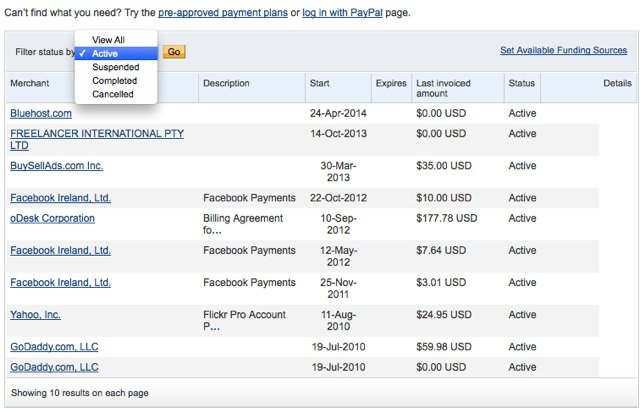
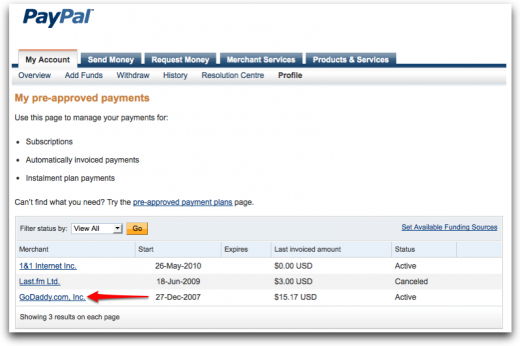
- Update ကိုႏွိပ္ၿပီးတာနဲ႔ကိုယ္သေဘာတူထားတဲ့ Payment ေတြေပၚလာမွာပဲျဖစ္ပါတယ္ အဲဒီထဲကမွကို Billing Agreement ပိတ္ခ်င္တဲ့ Godaddy ပိ္တ္ခ်င္တယ္ဆို Godaddy Skype ပိ္တ္ခ်င္တယ္ဆို Skype ကိုႏွိပ္ပါ

-
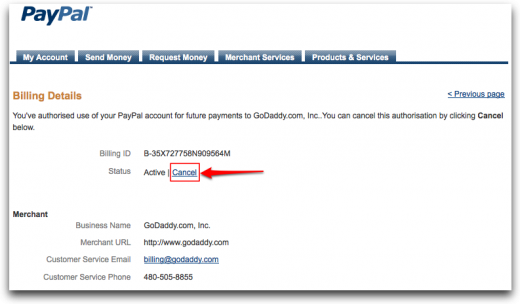
- Godaddy ႏွိပ္ပီးတာနဲ႔ ပံုမွာျပထားတဲ့အတိုင္းActive ေဘးက Cancel ကိုႏွိပ္လိုက္ပါ

- Cancel, ကိုႏွိပ္ၿပီးတာနဲ႔ Yes ကိုႏွိပ္ပါ
အဆင္ေျပရင္ေအာက္ပါေၾကာ္ျငာကိုတစ္ခ်က္ကလစ္ခဲ့ပါ
++++++++++++++++++++++++++++++++++++++++++++++++++++ ++++++++++++++++++++++++++++++++++++++++++++++++++++ အဆင္ေျပပါေစ ေက်းဇူးတင္ပါတယ္
Subscribe to:
Posts (Atom)